4 Arbeit mit der Web-App reportix
- Nutzen in reportix in einer aktuellen Browserversion.
- Teilen Sie keine Screenshots oder Bildschirmaufnahmen von reportix oder den Daten.
Die Datenvorbereitung ist zentraler Baustein für ein gelungenes Gleichstellungskonzept. Um die Web-App reportix in vollem Umfang nutzen zu können, bereiten Sie die Daten gemäß Kapitel 3 vor.
Die Web-App erreichen Sie unter https://gleichstellung.bayern.ondatix.org/.
4.1 Zeitraum und Vorlage wählen
Wählen Sie die zu erstellende Vorlage. Die Auswahl bestimmt, welches Musterkonzept (siehe Kapitel 1) zugrunde gelegt wird und welche Daten im nächsten Schritt abgefragt werden.
4.1.1 Berichtszeitraum
Den Berichtszeitraum müssen Sie nicht angeben: reportix legt automatisch das letzte abgeschlossene Kalenderjahr zugrunde. Die Vorgabe rollt mit — ein Bericht, den Sie im Januar 2027 erstellen, rechnet mit dem 01.01.2026 bis 31.12.2026. Eine eigene Eingabe ist derzeit nicht vorgesehen.
Der Berichtszeitraum begrenzt ausschließlich die Berechnung der Beurlaubungsdauer (siehe Kapitel 3.1.2.2.1). Er filtert Ihre Daten nicht nachträglich: Welche Ereignisse in den übrigen Zeitraumsdatensätzen enthalten sind, entscheiden Sie beim Export (siehe Kapitel 3.1).
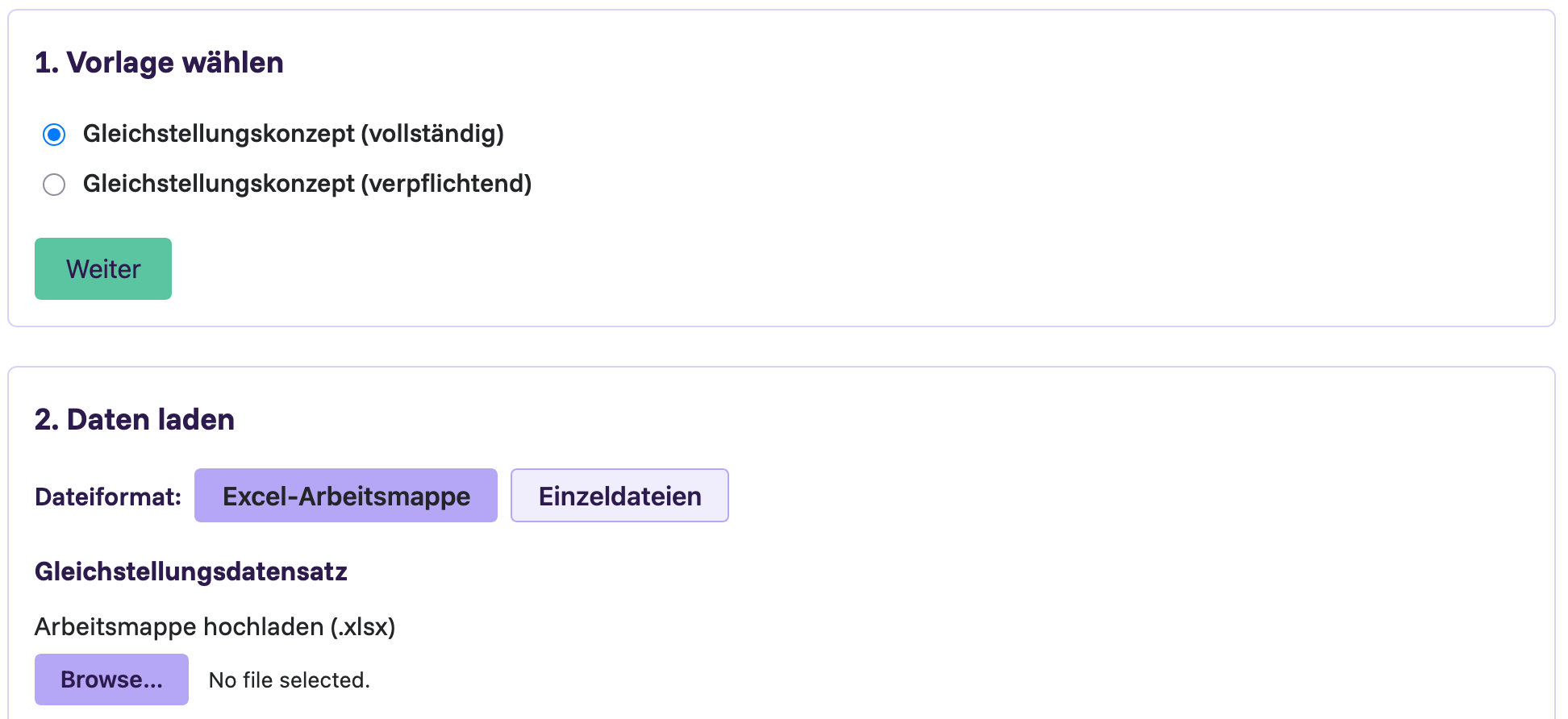
Sie müssen reportix nicht zwingend für das gesamte Gleichstellungskonzept nutzen: Sie können das Tool auch nur für einzelne Kapitel oder Auswertungen einsetzen und den Rest des Konzepts eigenständig erstellen. Halten Sie für einzelne Auswertungen eine andere Darstellungsform für geeigneter, können Sie außerdem jederzeit eigene Grafiken erstellen und einfügen – diese müssen dann allerdings von Ihrer Dienststelle selbst angelegt werden.
4.2 Daten laden
Nun geht es schon daran die Daten in reportix zu laden. Zur Vorbereitung von Schritt 2 empfehlen wir zunächst Kapitel 3 zu lesen.
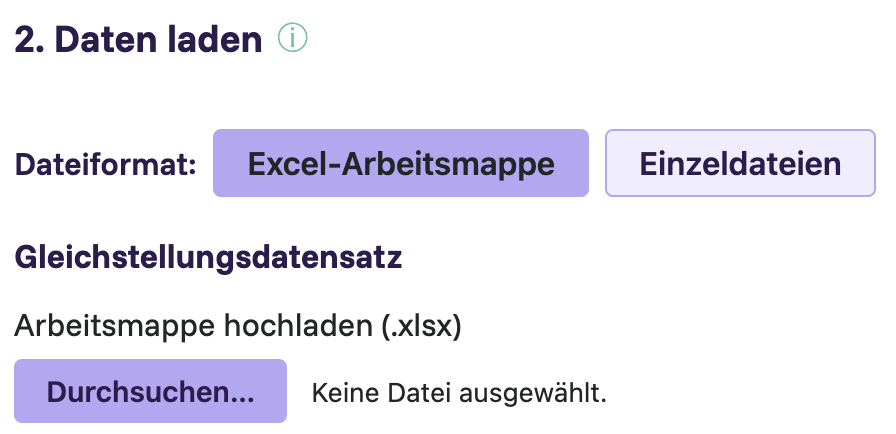
Gehen Sie wie folgt vor:
- Dateiformat wählen: Hier können Sie – wie in Kapitel 3.1.3 beschrieben – zwischen einer Excel-Arbeitsmappe oder Einzeldateien (
xlsxodercsv) entscheiden. - Datei(en) hochladen: Klicken Sie auf
Durchsuchen...und wählen Sie die entsprechende(n) Datei(en) aus. - Detail-Einstellungen: Wenn Sie die Dateien wie in Kapitel 3.1 beschrieben vorbereitet haben, sollte reportix automatisch die richtige Zuordnung bzgl. Tabellenblättern und Merkmalen (Spalten) treffen. Wenn aber z.B. die Spalten in Ihrer Datei andere Namen haben, können Sie in diesem Schritt die richtige Zuordnung treffen.
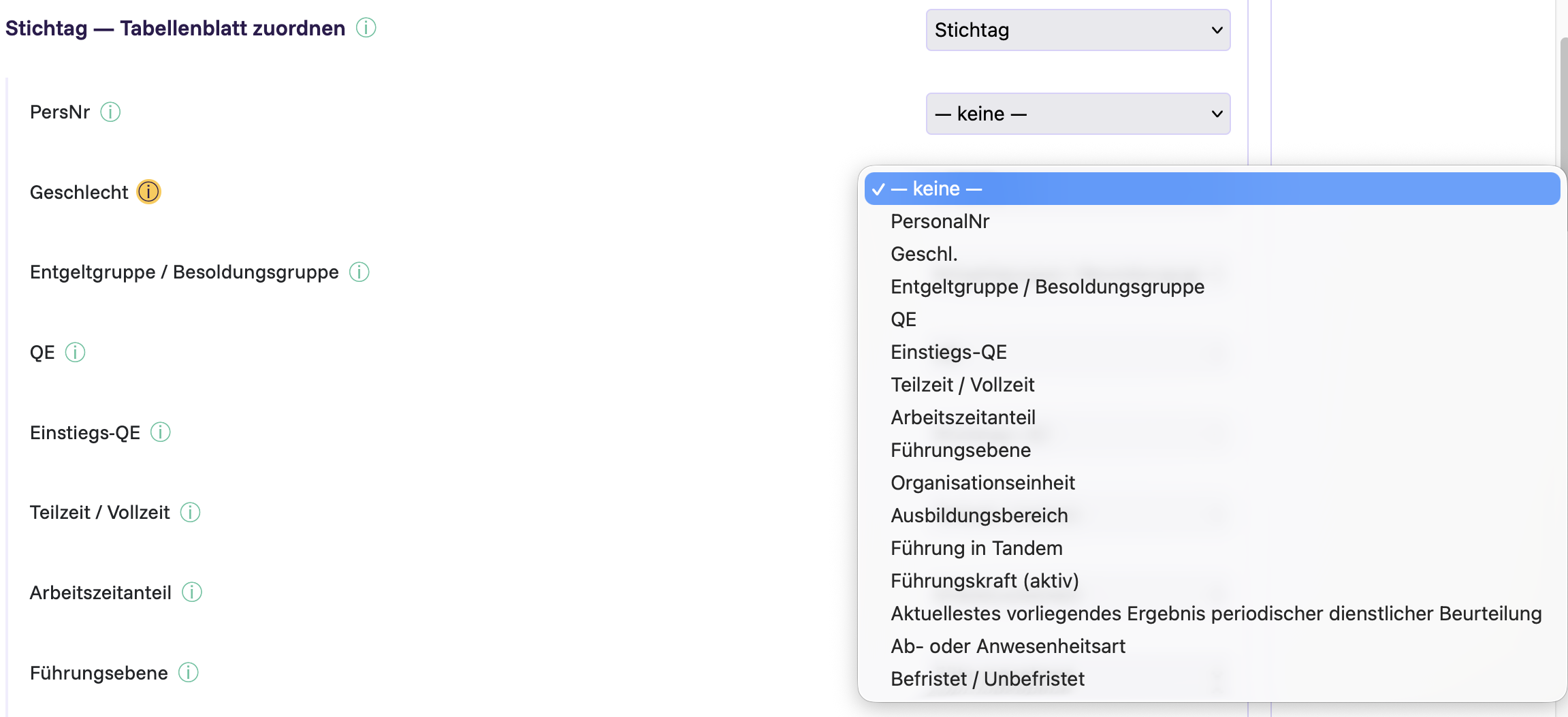
PersonalNr statt PersNr.4.3 Datenvalidierung
Bevor der Bericht erstellt wird, zeigt reportix Ihnen, wie Ihre Daten eingeordnet werden. Hier treffen Sie zwei Entscheidungen, die von den Werten in Ihren Daten abhängen, und sehen alle Warnungen zu den geladenen Daten.
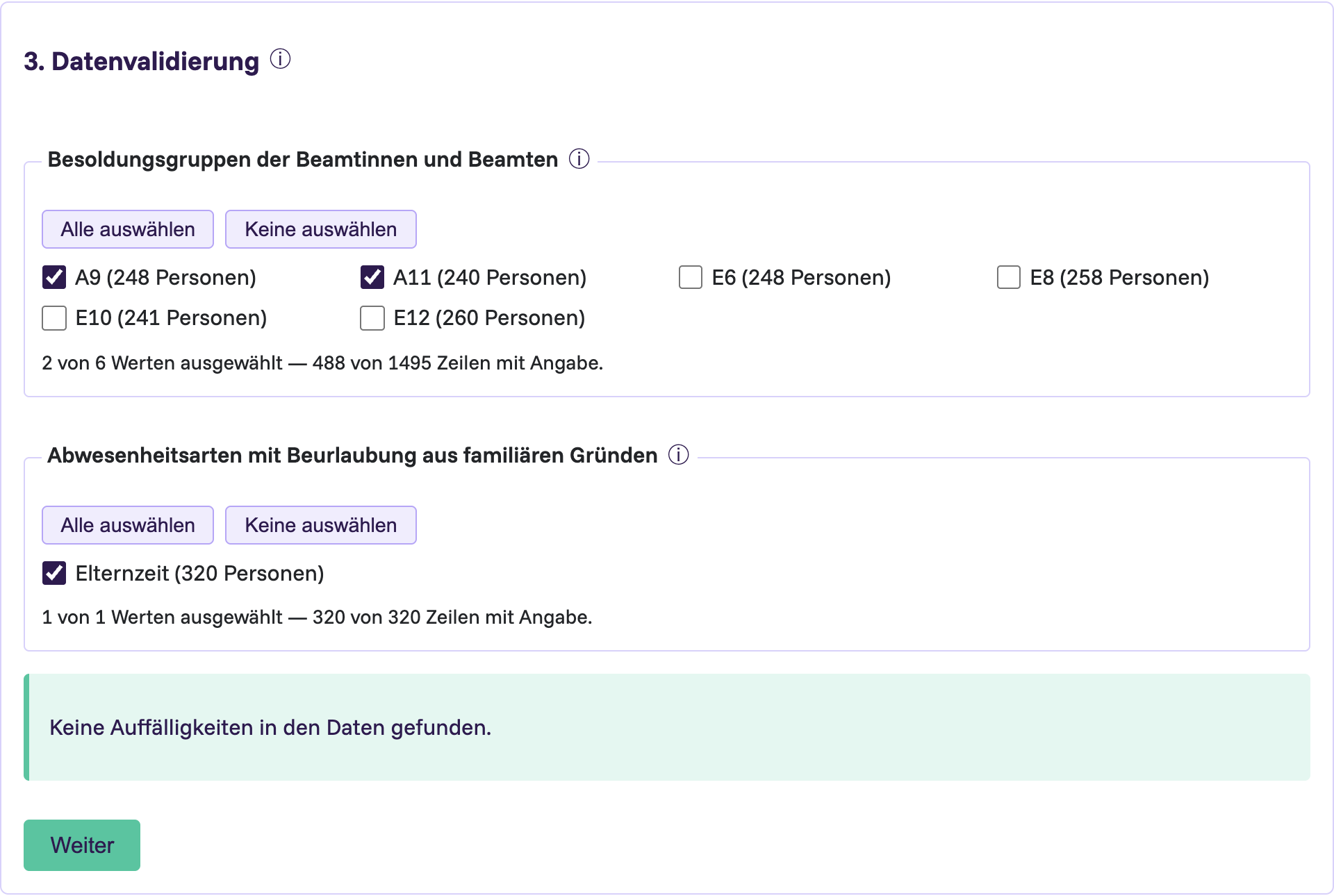
- Besoldungsgruppen der Beamtinnen und Beamten: Aufgelistet sind alle Werte der Spalte
Entgeltgruppe / Besoldungsgruppe, die in Ihrem Stichtagsdatensatz vorkommen, jeweils mit der Zahl der Personen. Angehakte Gruppen zählen als Beamte, alle übrigen als Tarifbeschäftigte; Personen ohne Angabe bleiben unberücksichtigt. Vorausgewählt sind die Besoldungsgruppen A, B, R und W (z.B.A9,W2). Weichen Ihre Bezeichnungen davon ab – etwa bei hausinternen Schlüsseln –, passen Sie die Auswahl hier an (siehe Kapitel 3.1.2.1.1). - Abwesenheitsarten mit Beurlaubung aus familiären Gründen: Aufgelistet sind alle Werte der Spalte
Ab- oder Anwesenheitsart. Angehakte Werte zählen als familiäre Beurlaubung. Vorausgewählt sindElternzeitundBeurlaubung aus familiären Gründen(siehe Kapitel 3.1.2.1.2). - Warnungen prüfen: Darunter stehen alle Hinweise zu Ihren Daten – z.B. nicht zugeordnete Spalten aus Schritt 2 oder Werte, die nicht dem erwarteten Format entsprechen. Gibt es keine, erscheint „Keine Auffälligkeiten in den Daten gefunden.”
Mit Alle auswählen bzw. Keine auswählen setzen oder entfernen Sie alle Häkchen einer Liste auf einmal. Jede Änderung wird sofort übernommen; die Zeile unter der Liste zeigt, wie viele Personen gerade ausgewählt sind, und die Warnungen werden neu berechnet.
Weil jeder vorkommende Wert aufgelistet wird, fallen hier Tippfehler und Fremdkörper auf – etwa A 9 neben A9 oder eine Zahl, die aus einer Summenformel unterhalb Ihrer Tabelle stammt. Solche Werte sollten Sie in der Quelldatei korrigieren und die Datei in Schritt 2 erneut laden.
Ändern Sie später die Zuordnung in Schritt 2 (Zuordnung bearbeiten), wird dieser Schritt neu aufgebaut: Bereits getroffene Entscheidungen bleiben erhalten, neu hinzugekommene Werte erhalten die Vorauswahl. Mit Weiter gelangen Sie zu den Berichtsparametern.
4.4 Berichtsparameter
In diesem Schritt können Sie einige Entscheidungen zur Formatierung ihres Gleichstellungskonzeptes treffen.
Keine Angst: Bis auf die automatisch erstellten Grafiken können Sie alles am Ende auch im entstandenen Dokument noch editieren. Bei der ersten Nutzung von reportix können Sie auch alle Werte (bzw. leeren Felder) so belassen wie vorgegeben. Wir empfehlen als Mindeststandard lediglich den Namen der Behörde anzupassen.
- Titel: Wählen Sie einen Titel für Ihr Konzept.
- Behörde: Für welche Einrichtung wird das Konzept verfasst?
- Schriftart: Hier können Sie eine Schriftart auswählen.
- Farbe für „männlich“ und Farbe für „weiblich“: Hier können Sie die Farben wählen, die im gesamten Konzept für die beiden Geschlechter verwendet werden – in allen Grafiken außer den gestapelten Balkendiagrammen.
- Farbpalette für gestapelte Balkendiagramme: Hier können Sie zwischen verschiedenen barrierefreien Farbpaletten wählen (z.B. Okabe-Ito, Tol – Hell, Tol – Gedeckt, IBM, Graustufen). Sie färbt die Segmente gestapelter Balken, bei denen es mehr Kategorien als die zwei Geschlechterfarben gibt.
- Text-Schriftgröße (pt): Wählen Sie hier die Standard-Schriftgröße für den Text.
- Kopfzeilentext: Sollten Sie einen Text in der Kopfzeile wünschen, können Sie diesen hier angeben.
- Fußzeilentext: Sollten Sie einen Text in der Fußzeile wünschen, können Sie diesen hier angeben.
- Seitenzahlen: Möchten Sie Seitenzahlen links, zentriert, rechts oder gar nicht anzeigen lassen?
- Dateiname der Ausgabe: Wie soll das Dokument benannt werden?
- Schwellenwert kleinste Gruppe: Diese Datenschutz-Einstellung setzt Art. 4 Abs. 4 BayGlG um: Daten, die auf einer Datenbasis von weniger als fünf Personen beruhen, dürfen im Gleichstellungskonzept nicht angegeben werden. Daher der Standardwert \(5\). Maßgeblich ist dabei die Zahl der Personen, die einem Wert zugrunde liegen – nicht die Höhe des Werts selbst. Wie der maskierte Wert dargestellt wird, hängt davon ab, was in der Zelle steht (siehe Kapitel 6.2.2):
- Anzahlen werden als “\(<x\)” (z.B. “\(<5\)”) ausgewiesen. Die Angabe ist inhaltlich korrekt, denn die Anzahl ist die Zahl der Personen.
- Mittelwerte und Anteile werden als “n. v.” (nicht verfügbar) ausgewiesen. Ein Durchschnittsgehalt von 4.200 €, das auf vier Personen beruht, wäre als “\(<5\)” schlicht falsch – der Wert ist nicht kleiner als fünf, er darf nur nicht gezeigt werden.
- Überschriften nummerieren (1., 1.1., …): Sollen die Kapitel und Unterkapitel im Konzept nummeriert werden? Standardmäßig ist das Häkchen gesetzt.
- Inhaltsverzeichnis einfügen: Soll ein Inhaltsverzeichnis generiert werden? Standardmäßig ist das Häkchen gesetzt.
Zu jedem Feld finden Sie neben der Beschriftung ein ⓘ, das die Einstellung kurz erläutert.
4.5 Bericht erstellen und exportieren
Klicken Sie Bericht erstellen, betrachten Sie die Vorschau und gehen Sie ggf. noch einmal zurück um Einstellungen anzupassen.
Die Grafiken stehen im Kapitel Situationsbeschreibung, die zugehörigen Tabellen im Anhang unter Tabellen. Der Tabellenanhang ist nach denselben Abschnitten gegliedert wie die Situationsbeschreibung (z.B. Gesamtübersicht, Bewerbungen und Einstellungen, Führung), sodass Sie zu jeder Grafik die Tabelle an der entsprechenden Stelle finden.
Ist alles in Ordnung? Dann können Sie Als .docx exportieren klicken und damit das Konzept erstellen.
reportix erzeugt keine verschachtelten Unterberichte innerhalb eines Durchlaufs. Möchten Sie mehrere Bereiche oder nachgeordnete Behörden getrennt darstellen (siehe Kapitel 2.2), durchlaufen Sie die Web-App stattdessen mehrfach – einmal je Bereich mit dem jeweils passenden Untersuchungskörper – und exportieren jedes Mal ein eigenes .docx. Die so entstandenen Dokumente fügen Sie anschließend manuell zu einem gemeinsamen Gesamtkonzept zusammen, zum Beispiel als eigene Kapitel oder im optionalen Kapitel Situationsbeschreibung nachgelagerter Behörden.